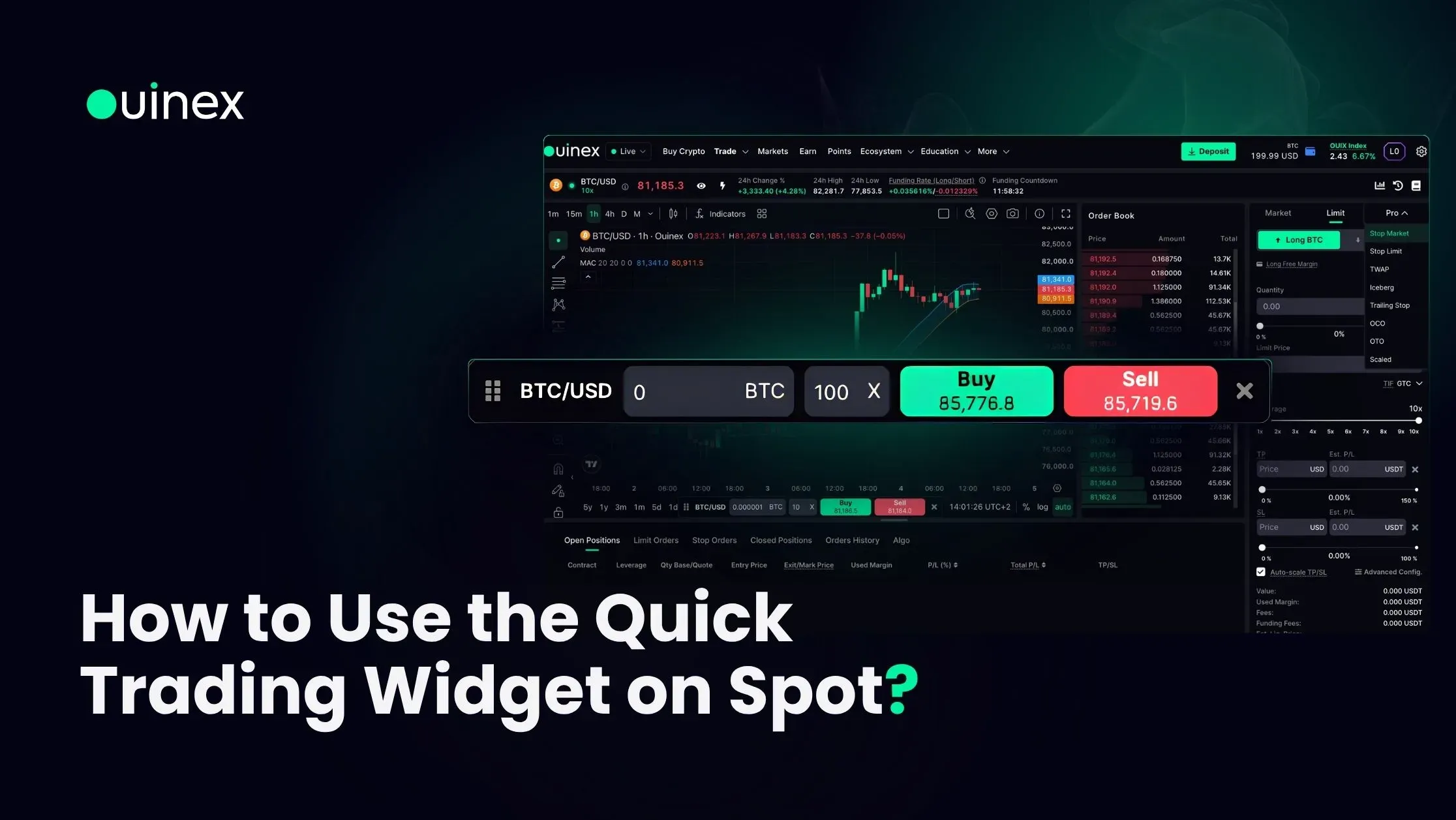
Ve a cualquier mercado de Spot y busca el icono del rayo. Haz clic y aparecerá un panel pequeño. Se puede arrastrar, así que puedes ponerlo donde no tape la parte del gráfico que estás mirando. Introduce un importe y luego haz clic en Comprar o Vender al precio en vivo que muestra el botón.
Mira el tutorial: Cómo usar el widget de trading rápido en Spot en Ouinex
Para qué sirve realmente
El widget resuelve un problema concreto y acotado: el formulario de órdenes y el gráfico compiten por la misma pantalla.
Si trabajas desde un gráfico a pantalla completa, con varios indicadores, dibujos que estás usando activamente y una temporalidad que necesitas espacio para leer, colocar una orden significa colapsar la vista, encontrar el formulario, introducir la operación y reconstruir la distribución. Para cuando vuelves, el setup que mirabas ya se movió.
El widget elimina ese viaje de ida y vuelta. El gráfico se queda como está y la orden sale desde un panel que flota encima.
Para qué no sirve
Es una herramienta de órdenes de mercado. Introduces un importe, haces clic en el precio y la orden se ejecuta a lo que haya disponible.
Eso la hace adecuada para un tipo de decisión e inadecuada para otro. Es adecuada cuando ya decidiste. Estabas esperando un nivel, el nivel llegó, y el retraso de cambiar de vista es lo único entre tú y la operación. Es inadecuada como formulario de órdenes de uso general, porque omite deliberadamente todo lo que te da el formulario completo: tipo de orden, precio limitado y salidas adjuntas desde la entrada.
El riesgo no es el widget. Es lo que fomenta un camino rápido. Una interfaz que hace el trading más rápido también hace más rápido el sobreoperar, y hacer clic en un precio en vivo dentro de un panel flotante es una acción con bastante menos fricción que rellenar un formulario. Si notas que lo usas porque está ahí y no porque un plan lo pedía, eso merece tu atención.
Para cualquier cosa que quieras planificar en lugar de ejecutar de inmediato, usa el formulario completo, donde puedes fijar una entrada stop market o stop limit y adjuntar niveles de take profit y stop loss al mismo tiempo.
Disponibilidad
Tres condiciones, y todas tienen que cumplirse:
- Escritorio. El widget no está disponible en móvil.
- Con sesión iniciada. No aparece para invitados, incluso ahora que gran parte de la plataforma se puede explorar sin cuenta.
- Solo instrumentos activamente operables. Si un mercado está cerrado o un instrumento no es operable en ese momento, el widget no estará disponible para él.
Si falta el icono del rayo, una de esas tres es la razón.
Preguntas frecuentes
¿Dónde está el widget de trading rápido en Ouinex? En el gráfico de cualquier mercado de Spot o Derivados, busca el icono del rayo. Haz clic para abrir un panel pequeño y arrastrable con botones de Comprar y Vender al precio en vivo.
¿Puedo usar el widget de trading rápido en móvil? No. Es una función de escritorio, disponible cuando has iniciado sesión y solo para instrumentos que son operables en ese momento.
¿Puedo poner una orden limitada desde el widget de trading rápido? No. El widget coloca órdenes al precio en vivo que muestra el botón. Para órdenes limitadas, órdenes con disparador u órdenes con take profit y stop loss adjuntos, usa el formulario completo.
¿Por qué no veo el icono del rayo? O estás en móvil, o no has iniciado sesión, o el instrumento no es operable en este momento, por ejemplo porque su mercado está cerrado. La página de detalles del instrumento muestra el horario de negociación de ese mercado.
En resumen
El widget es un atajo para operaciones que ya decidiste, y se gana su lugar si trabajas desde un gráfico a pantalla completa. Resérvalo para eso. Cualquier cosa que necesite un tipo de orden, un precio que elijas tú o salidas adjuntas desde la entrada pertenece al formulario completo. Ya está activo en Spot además de Derivados; consulta el changelog completo de la 4.35 para el resto de la versión.