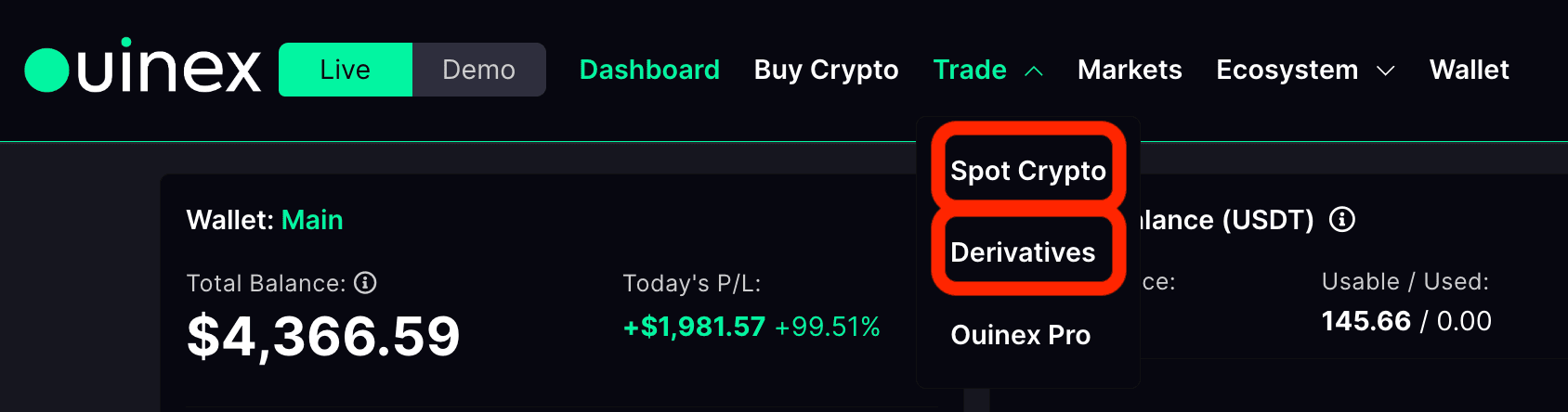
本教學將帶您了解如何透過 TradingView 整合功能,直接於圖表下單。此功能同時適用於 Spot 及 Derivatives 交易。
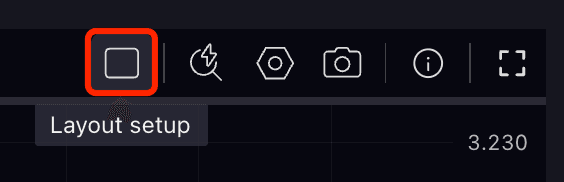
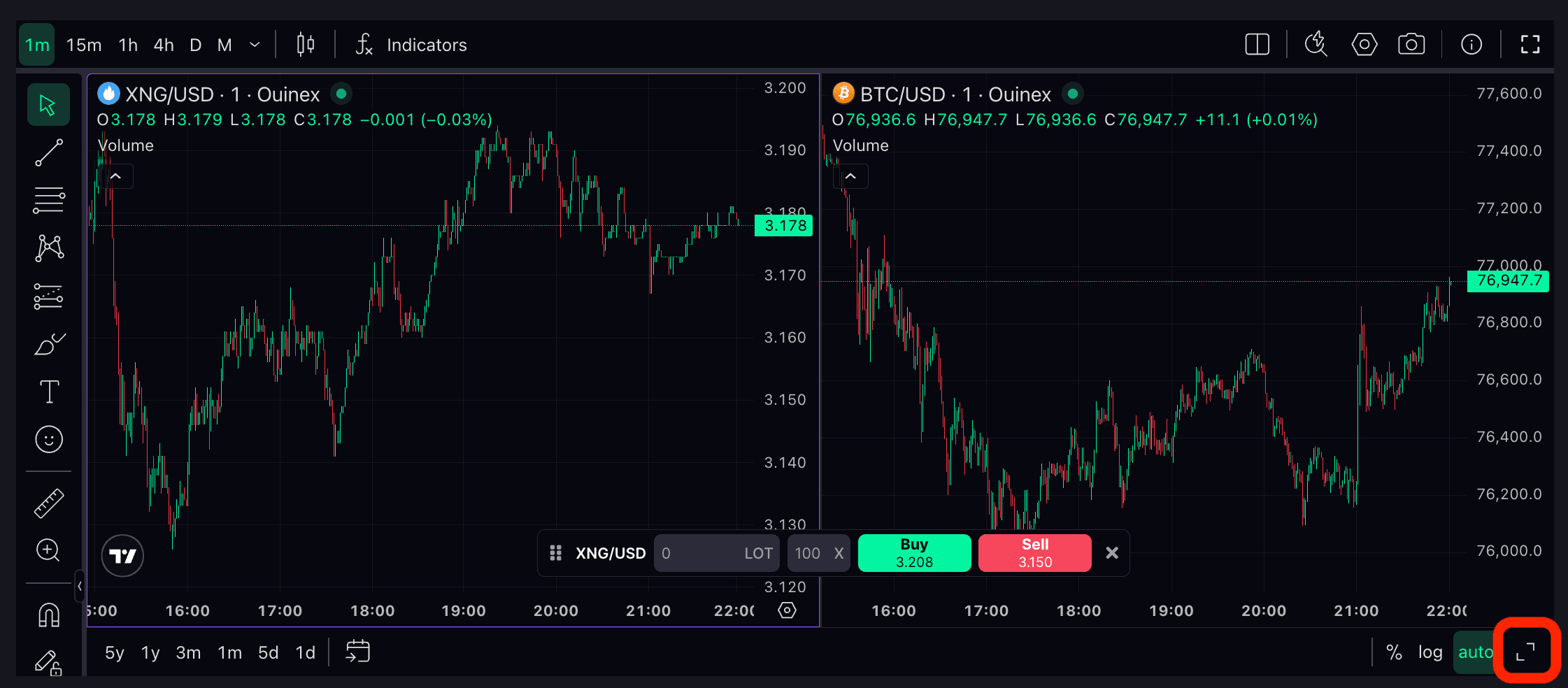
首先,您可以使用多圖表模式,自行選擇要同時顯示多少個圖表。
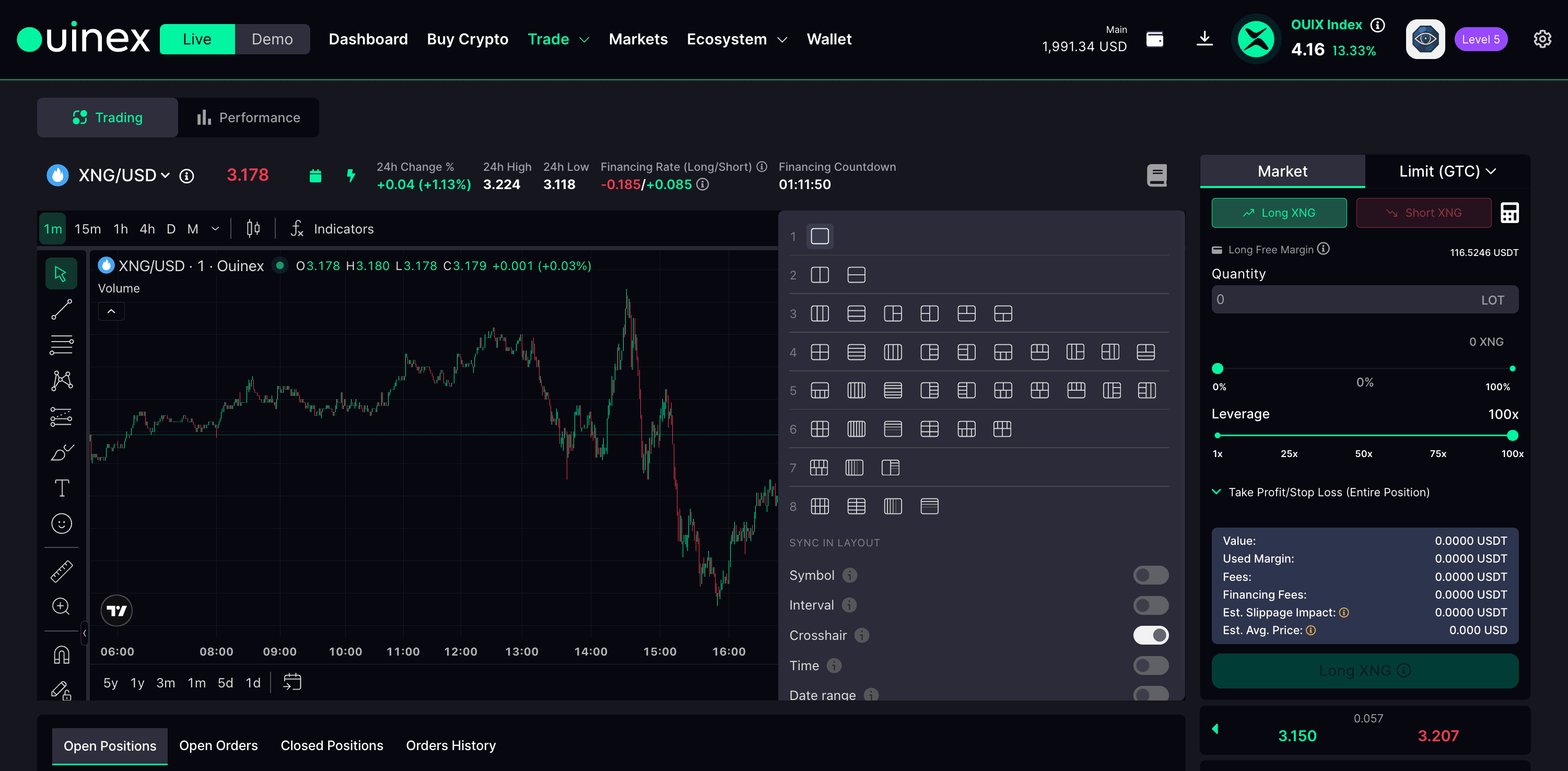
例如,選擇兩個圖表後,可針對每一個分別變更交易資產。
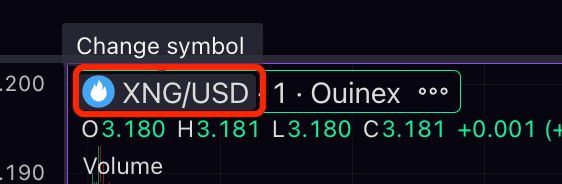
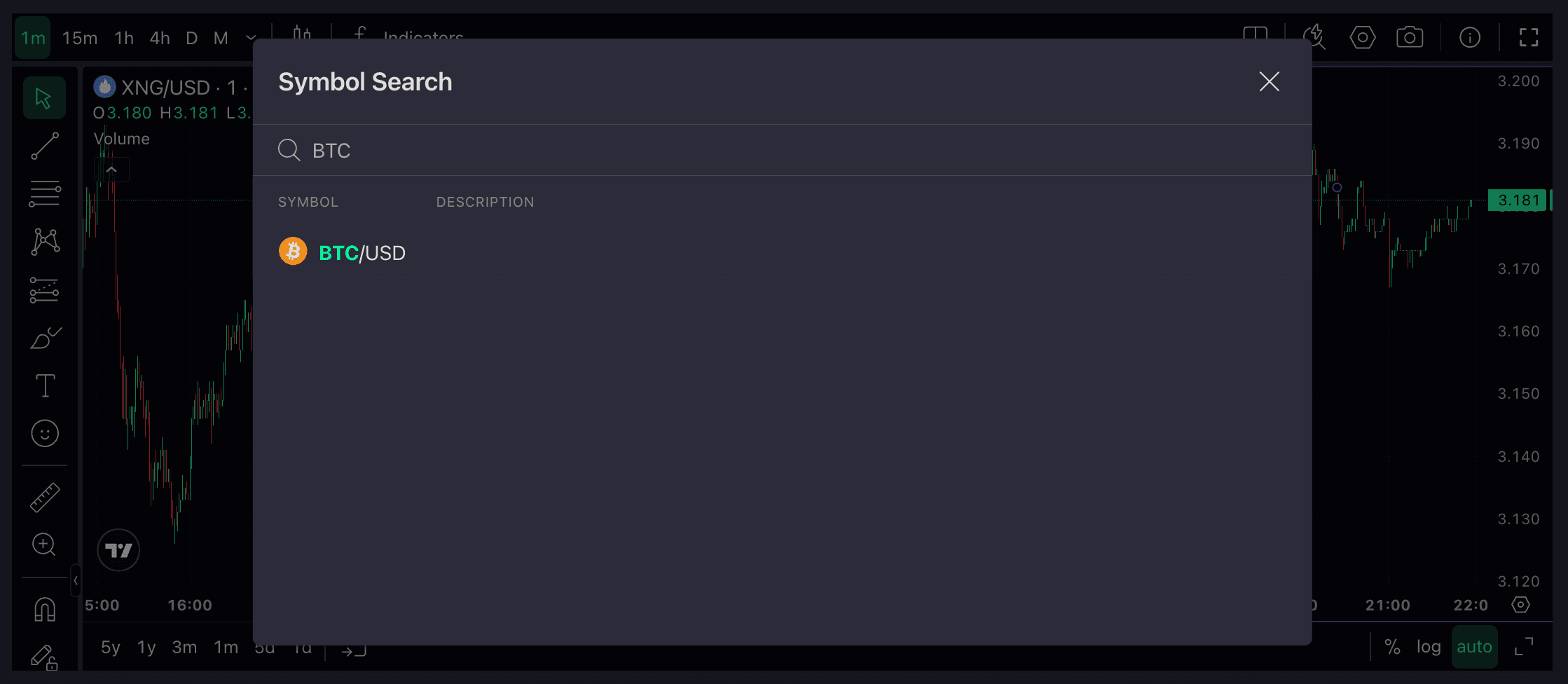
當您點擊某一圖表時,該視窗會被高亮標示,右側面板則會自動跟隨所選圖表內容更新。
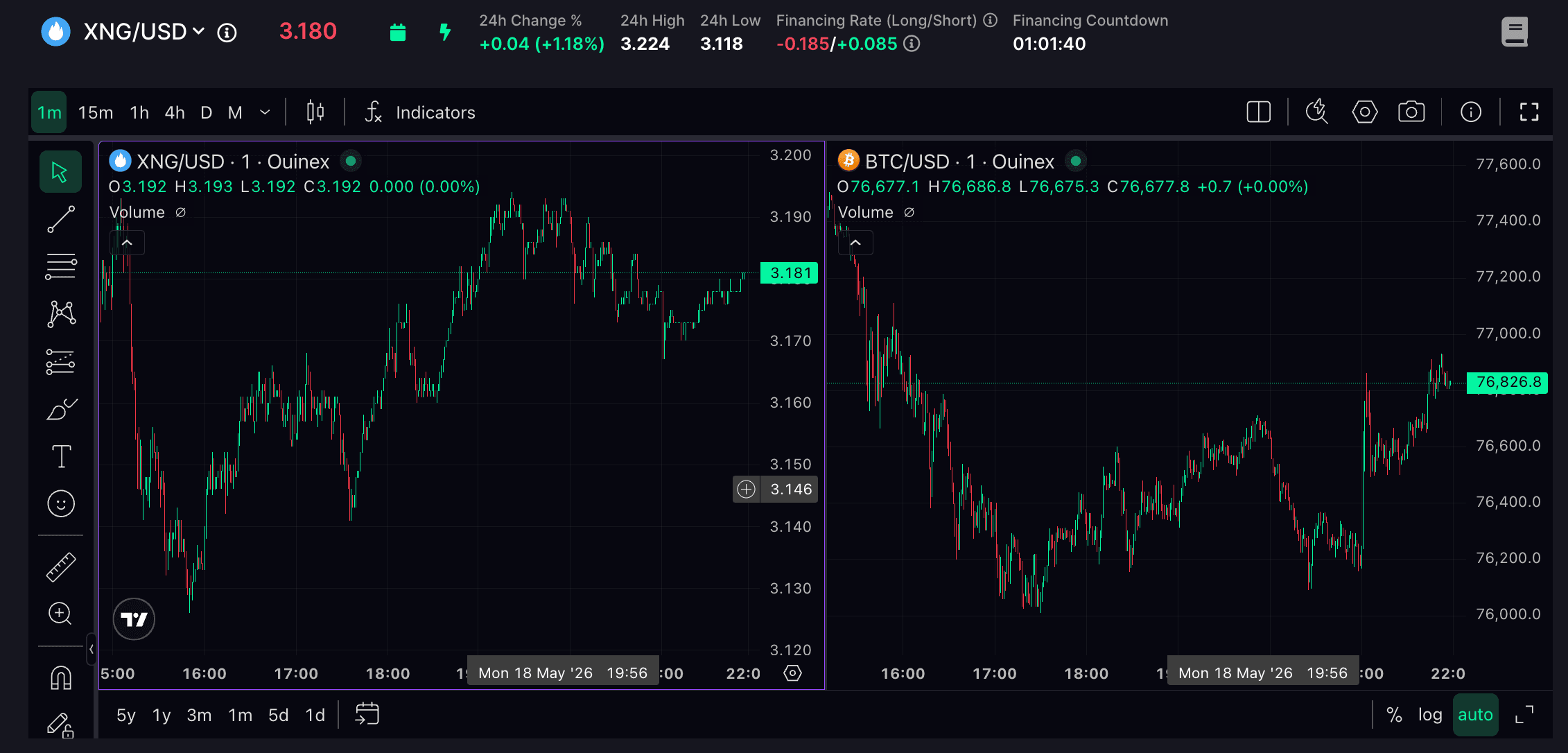
您同時可直接在圖表上找到交易組件,設定杠桿、交易數量,並選擇買入或賣出。下單後,您的持倉也會顯示於下方。

現在,您可以將圖表放大至全螢幕顯示單一圖。
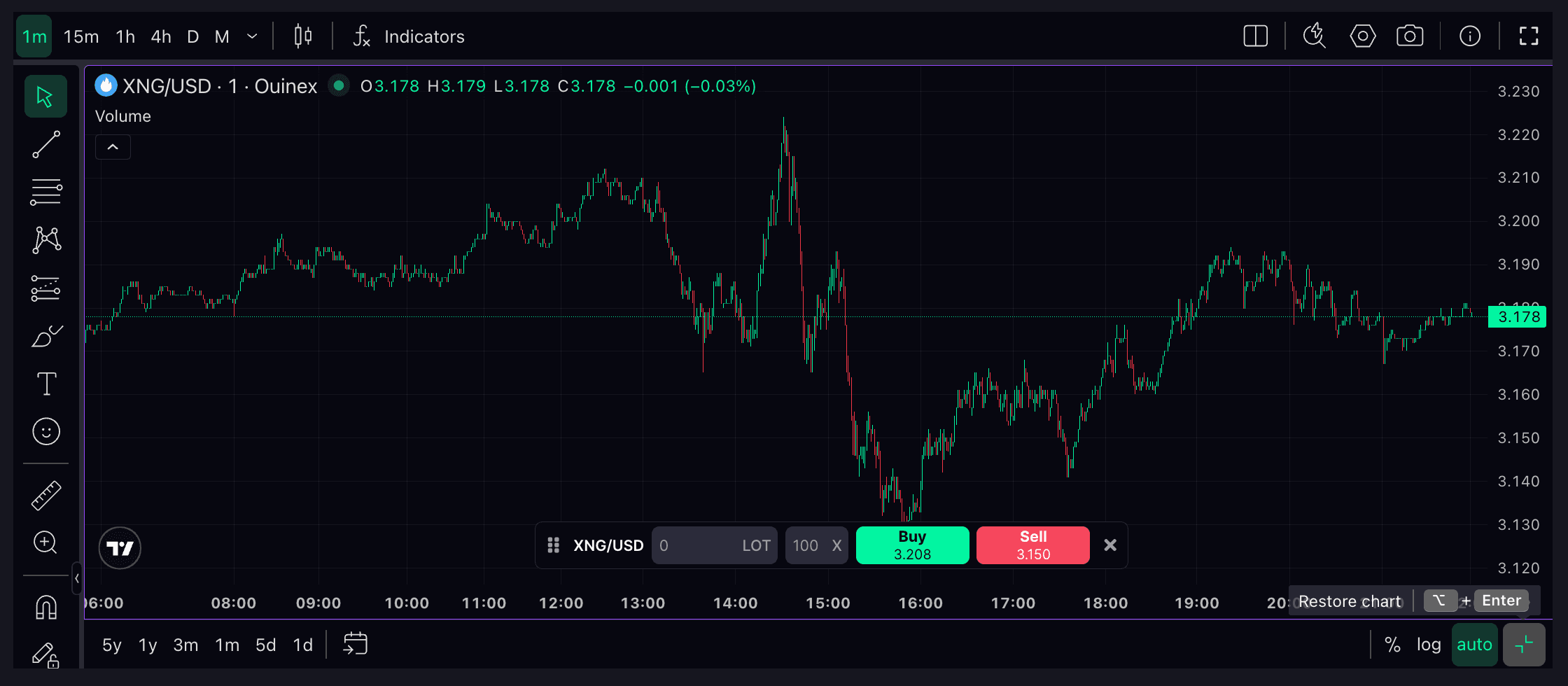
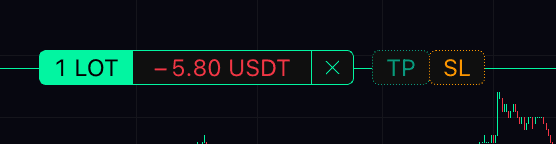
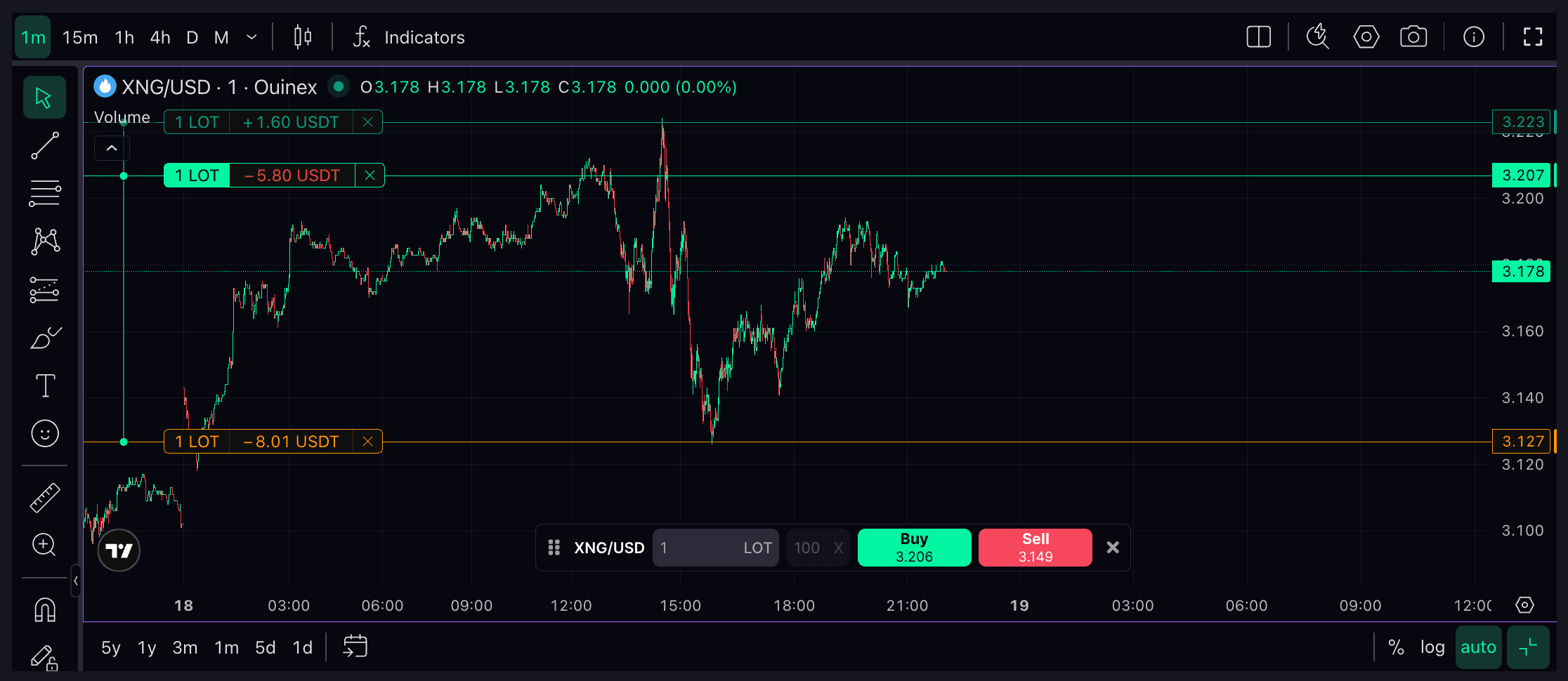
您的持倉與下單數量會直接呈現在圖表上,也可直接於此設定 Stop Loss 及 Take Profit。

切換至其他圖表,例如,若想要下賣單,只需直接點擊 + Sell 按鈕即可。
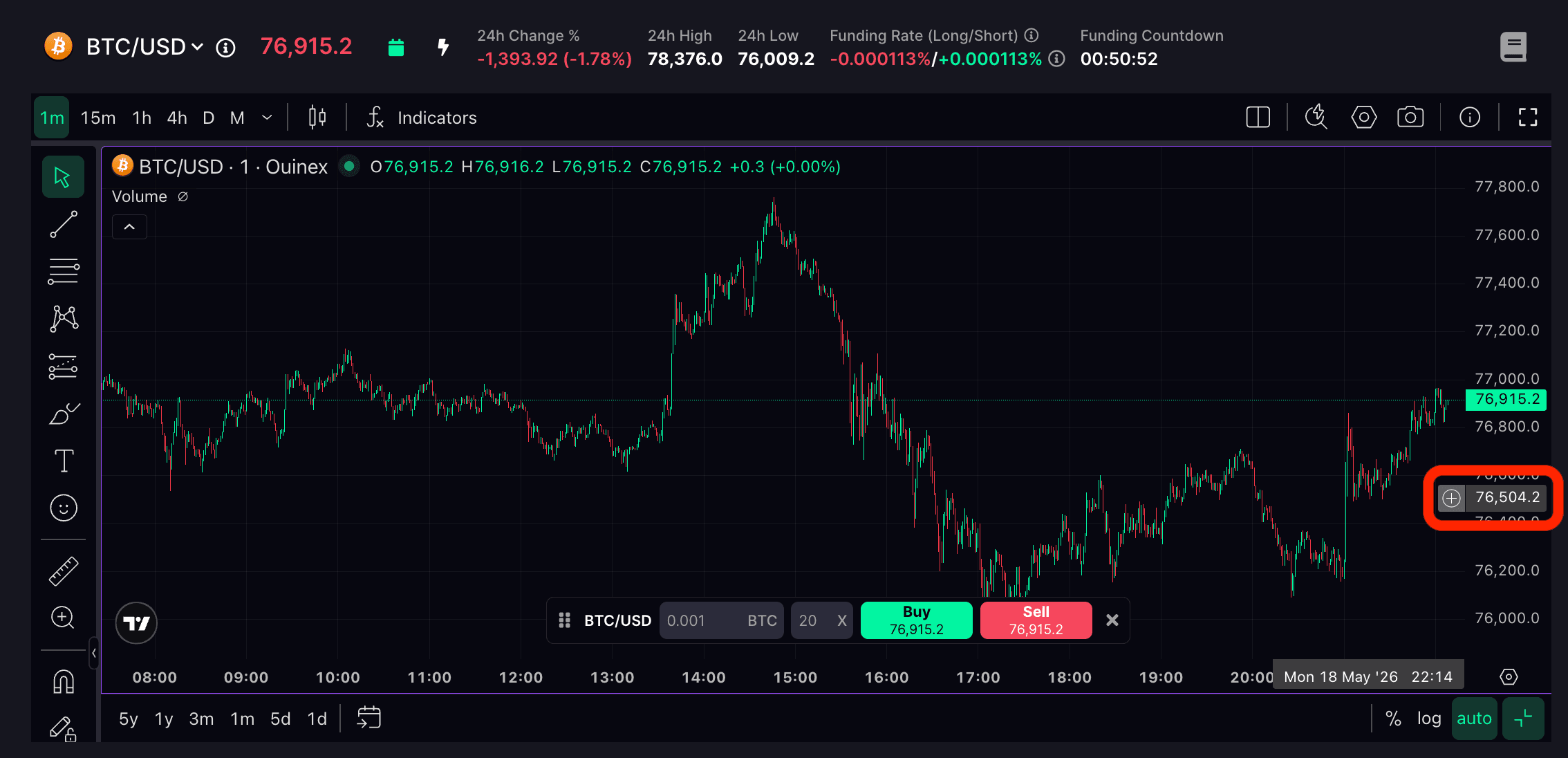
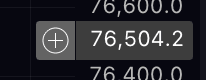
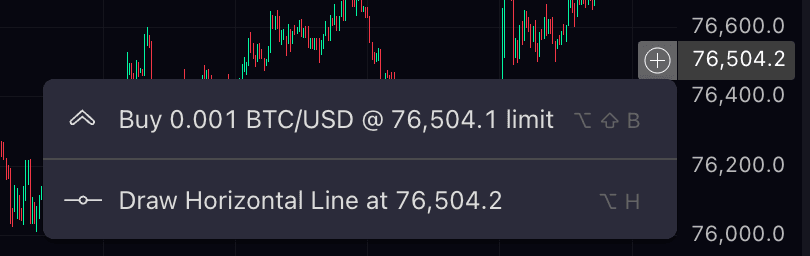
輸入數量

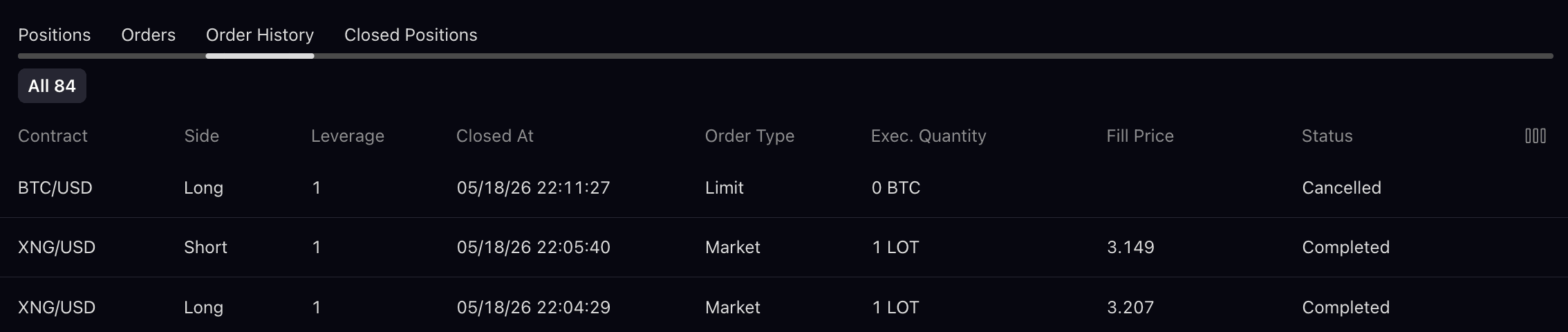
您也可為此掛單設定 Stop Loss 與 Take Profit,並可在下方檢視訂單狀態。
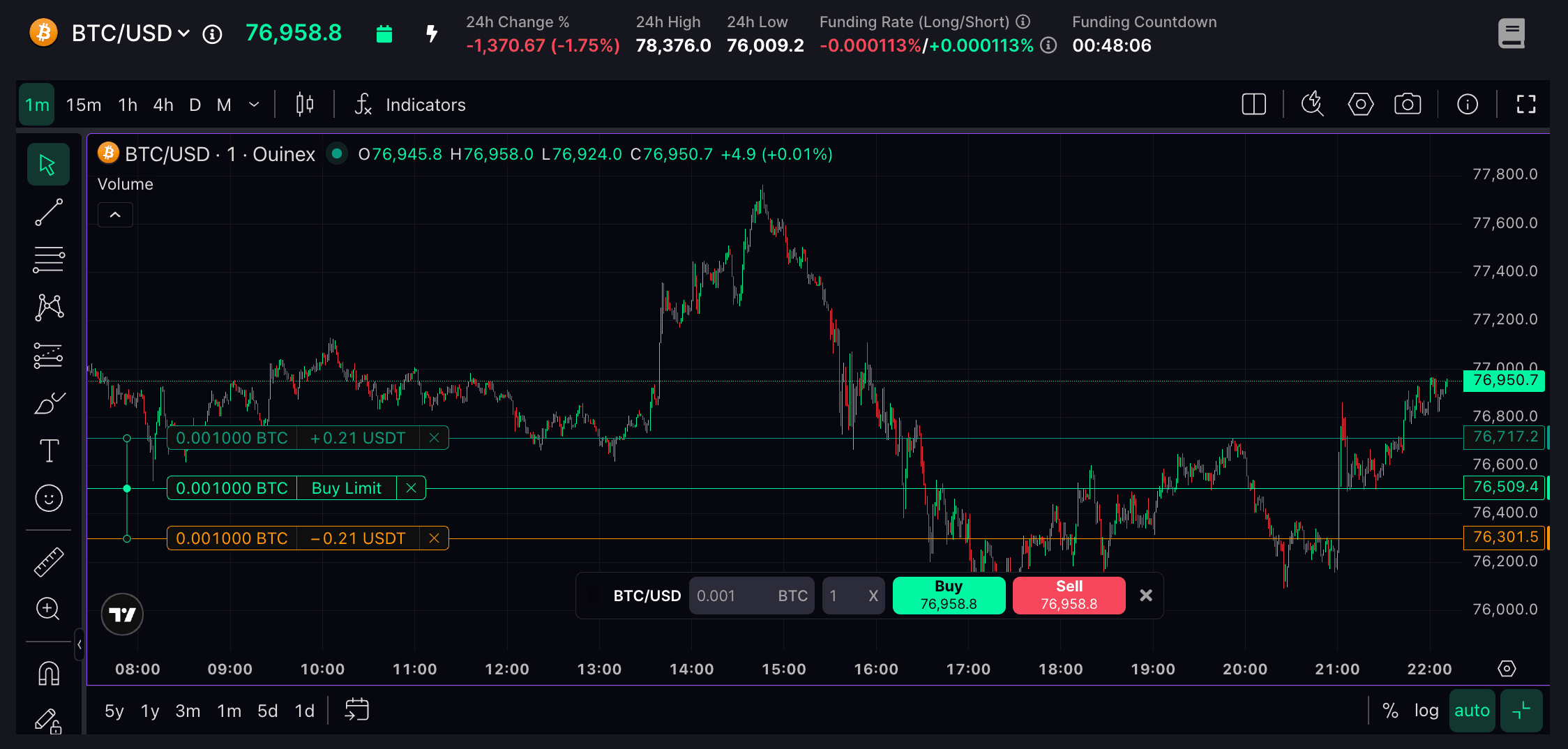
若訂單處於掛單狀態,您可直接於圖表上更改其數量,所有資訊將自動即時同步。
您也可在側邊存取所有 TradingView 指標與繪圖工具。
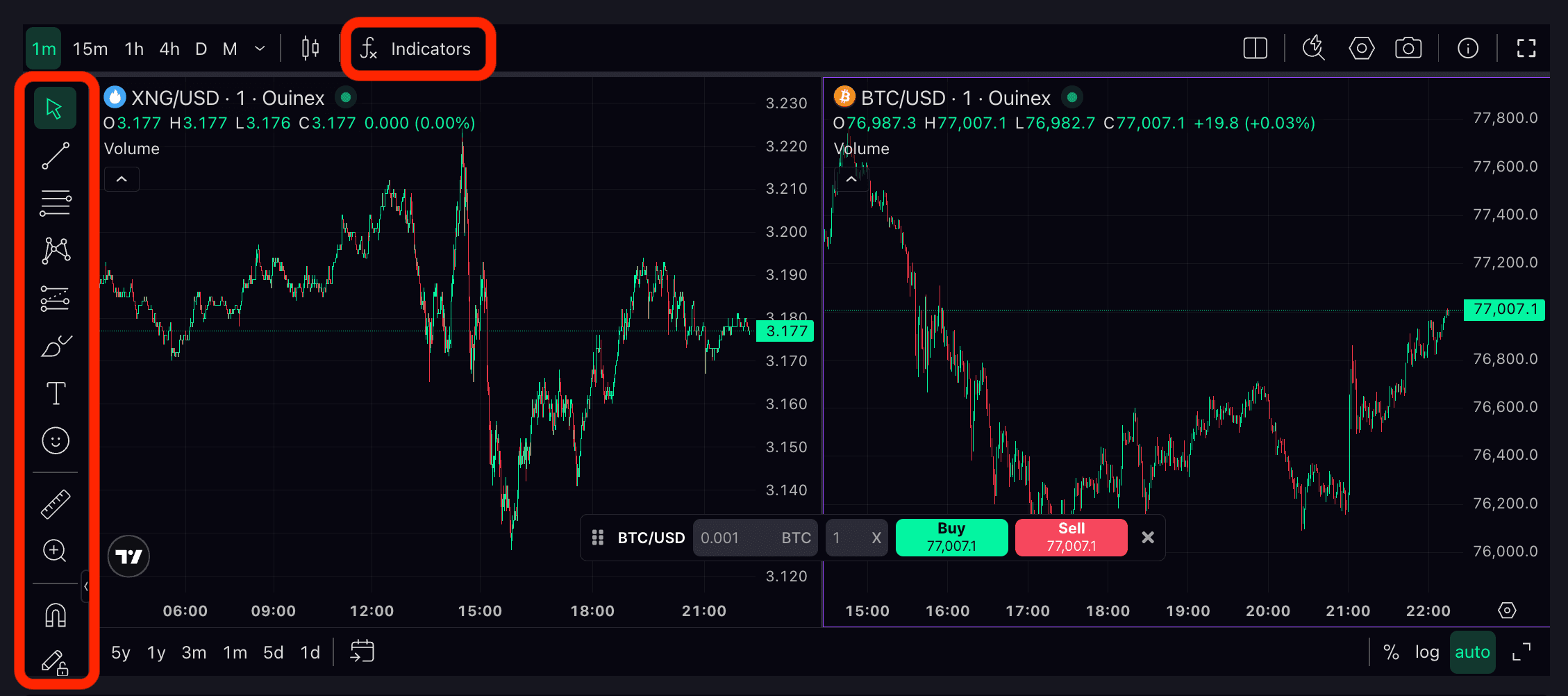
離開頁面後再返回,所有資訊皆會自動儲存,無需擔心遺漏。
您也可以僅使用 TradingView 進行交易,切換至全螢幕後,畫面會變為完整的交易平台。
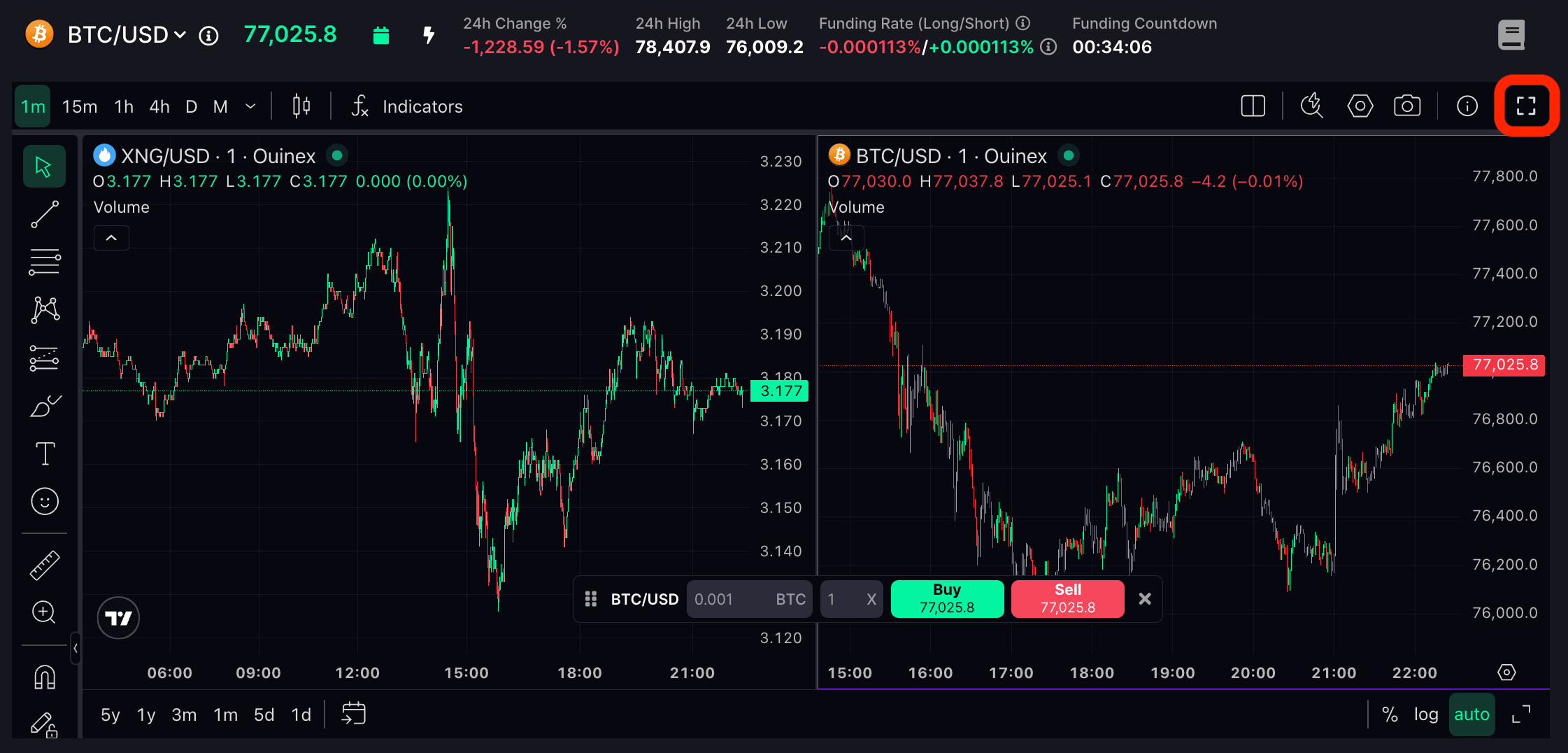
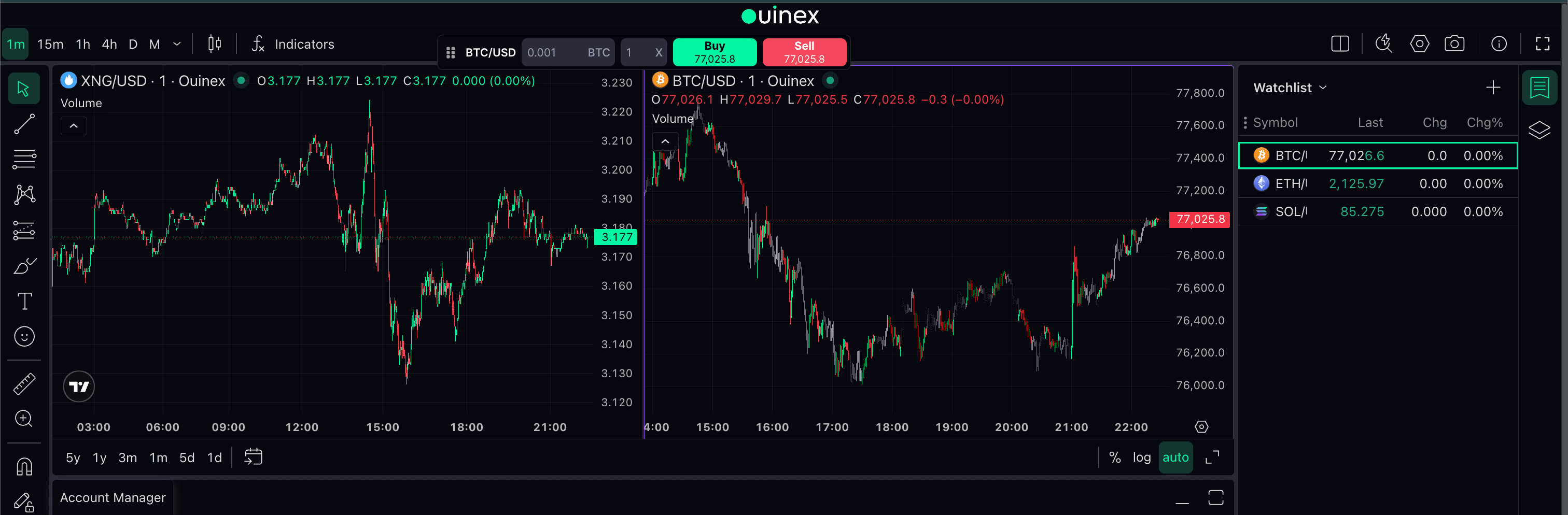
買入和賣出按鈕會顯示於畫面頂部,可自行移動,且會自動對應您所選擇的圖表資產。

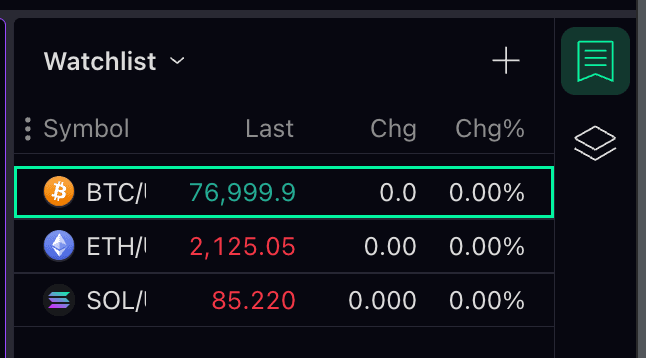
您可於 TradingView 內檢視所有持倉,查詢總 PNL,並建立自選觀察清單。
以上就是 Ouinex TradingView 整合,讓您能直接從圖表交易的全部流程與操作。