Las dos últimas son las que cambian para qué sirve la billetera. Hasta ahora era un lugar donde ver tu saldo. Con registros exportables se convierte en un lugar desde el que puedes conciliar, lo que importa si presentas declaraciones de impuestos, llevas tus propios registros de trading o alguna vez has intentado averiguar qué hizo realmente un mes.
Mira el tutorial: Cómo usar las nuevas funciones de la billetera en Ouinex
La ventana de la billetera
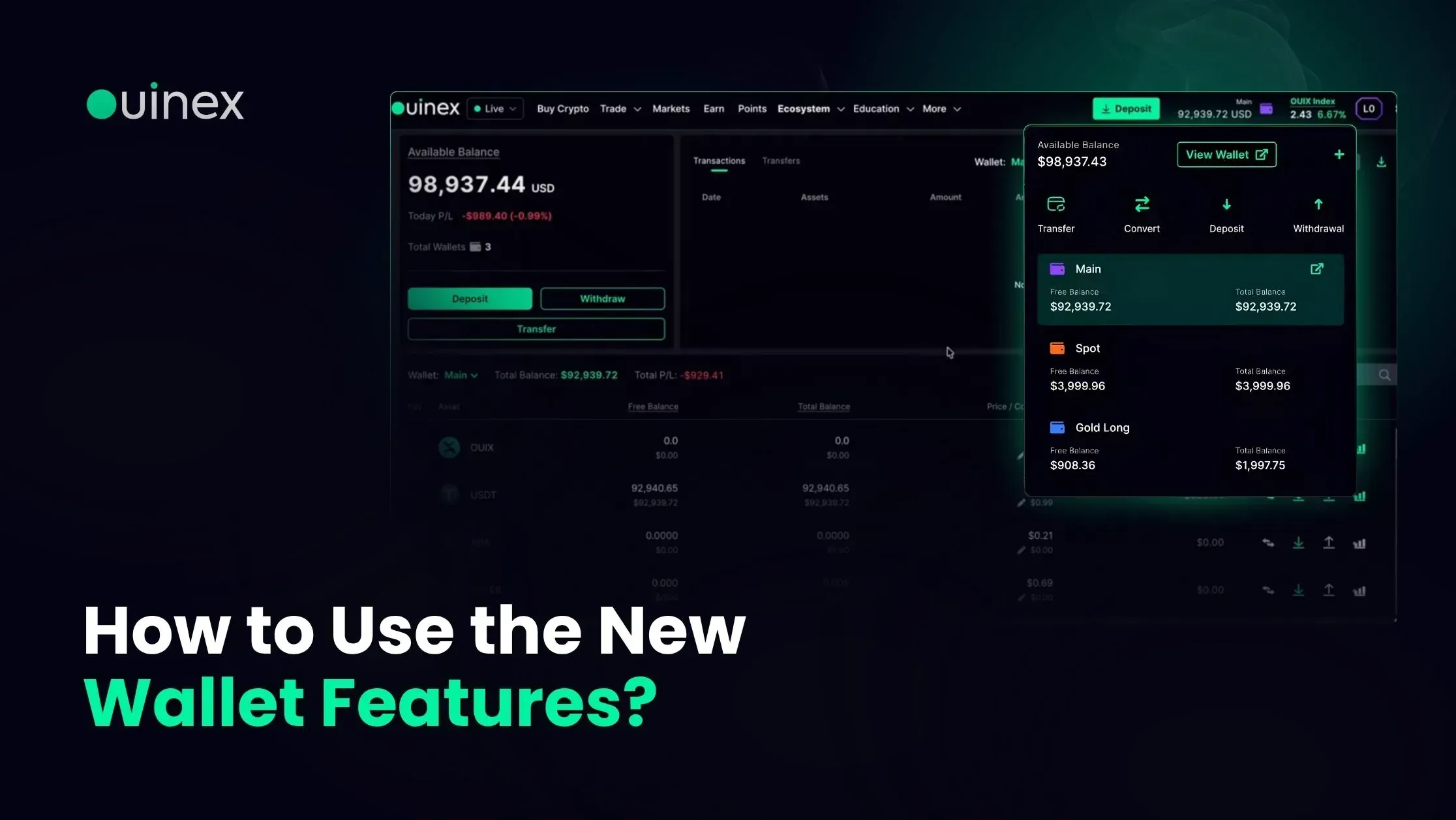
Haz clic en el icono de billetera del menú para abrir la ventana. Muestra tu saldo disponible y todas tus billeteras de un vistazo, y desde ahí está disponible toda acción común: transferir entre billeteras, convertir cripto, comprar cripto, depositar y retirar.
El icono de más crea una billetera nueva. Ver billetera abre la página completa de la billetera.
Colores de billetera
Puedes asignar un color a cada billetera. Tu billetera principal es morada por defecto.
Para cambiar uno, haz clic en el botón de editar de una billetera, elige un color y haz clic en Guardar cambios.
Esto suena cosmético y no lo es, si manejas más de dos o tres billeteras. La razón habitual por la que la gente mantiene billeteras separadas es mantener separadas cosas separadas: el capital de una estrategia aparte de las tenencias a largo plazo, el margen de un instrumento aparte del de otro, una billetera de competencia aparte de todo lo demás. Esa separación solo funciona si puedes distinguirlas rápido, y una lista de billeteras con nombres parecidos no te lo permite.
Si mantienes una billetera con un propósito concreto donde transferir fuera por error saldría caro, dale un color que notes.
Filtrar por billetera
La página de la billetera ahora filtra Transacciones y Transferencias por billetera. Selecciona una billetera y verás solo lo que ocurrió en ella. También puedes ver todo lo que hay en una billetera concreta seleccionándola de la lista.
Esto es lo que hace que varias billeteras sean genuinamente usables y no solo posibles. Un historial combinado de seis billeteras es una lista que desplazas; un historial filtrado es un registro que puedes leer.
Exportar tus registros
Dos exportaciones, desde la página de la billetera:
CSV, todas tus transacciones y transferencias, como datos. Esta es la de las hojas de cálculo, para tu propio análisis y para cualquier cosa que haya que ordenar o sumar.
PDF, tu extracto completo de billetera, como documento. Esta es la de los registros que necesitas conservar o entregar a alguien.
Vale la pena hacerlo de forma periódica y no solo cuando lo necesitas. Exportar un año de actividad de golpe justo cuando lo necesitas con urgencia es peor experiencia que exportar cada mes al cerrarse, y el CSV es la materia prima para calcular cuánto te costó realmente tu trading, incluidas las líneas de funding y comisiones que no aparecen en una cifra de ganancias y pérdidas en pantalla.
Transferencias
Transfiere entre billeteras directamente desde la ventana o desde la página de la billetera, con el botón Transferir.
Algo que conviene tener presente si operas con margen: mover fondos fuera de una billetera reduce el margen que sostiene cualquier posición abierta en ella, lo que acerca sus precios estimados de liquidación al mercado. La transferencia es instantánea; la consecuencia no siempre es evidente. Revisa las posiciones abiertas de una billetera antes de transferir fuera de ella.
Preguntas frecuentes
¿Cómo cambio el color de una billetera en Ouinex? Haz clic en el botón de editar de la billetera en la ventana de billetera, elige un color y haz clic en Guardar cambios. Tu billetera principal es morada por defecto.
¿Puedo descargar mi historial de transacciones de Ouinex? Sí. Desde la página de la billetera puedes descargar todas las transacciones y transferencias como archivo CSV, y tu extracto completo de billetera en PDF.
¿Cómo veo las transacciones de una billetera concreta? Usa el filtro de billetera en las listas de Transacciones y Transferencias de la página de billetera. Selecciona la billetera y las listas mostrarán solo su actividad. También puedes seleccionar una billetera para ver todo lo que contiene.
¿Cómo transfiero fondos entre mis billeteras de Ouinex? Usa el botón Transferir, disponible tanto en la ventana como en la página de la billetera. Ten en cuenta que mover fondos fuera de una billetera con posiciones abiertas reduce el margen que las sostiene.
¿Cómo creo una billetera nueva? Haz clic en el icono de más en la ventana de billetera.
En resumen
Los colores y los filtros hacen que varias billeteras sean prácticas de manejar; las exportaciones en CSV y PDF convierten la billetera en algo desde lo que puedes conciliar y no solo mirar. Exporta con regularidad en vez de a posteriori, dale color a las billeteras de las que no querrías transferir por error, y revisa las posiciones abiertas antes de mover margen. Si acabas de empezar a financiar una cuenta, empieza por cómo hacer un depósito.